Stai riscontrando l’errore “Cannot Open Volume for Direct Access” durante il tentativo di riparare l’unità USB, il disco rigido o la scheda SD danneggiati utilizzando CHKDSK? In tal caso, il problema potrebbe essere dovuto a un file system danneggiato, errori del disco o conflitti con altre applicazioni. Ma non c’è nulla di cui preoccuparsi!
In questa guida completa, abbiamo presentato le 4 migliori soluzioni per risolvere l’errore “CHKDSK impossibile aprire il volume per l’accesso diretto”, insieme alle sue cause più comuni.
Quindi, iniziamo…!
Libero Duro Guidare Recupero Attrezzo.
Recupera i dati da unità USB, pendrive, SSD, HDD e altri dispositivi su Windows. Prova ora!
CHKDSK è un’ottima utility di Windows che può essere utilizzata per riparare dischi rigidi, unità flash USB o schede SD danneggiati.
Tuttavia, a volte, durante la scansione e la riparazione dell’unità di archiviazione utilizzando questa utility, potrebbe comparire un messaggio di errore che indica “Cannot Open Volume for Direct Access.”, come mostrato nell’immagine seguente.
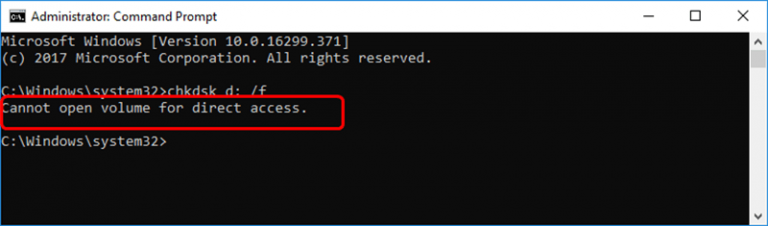
Questo messaggio di errore indica in genere che il sistema non è in grado di accedere direttamente a un volume di archiviazione. Ciò può verificarsi per diversi motivi.
Vediamo alcune delle cause più comuni di questo errore nella sezione seguente.
Cause comuni dell’errore “Impossibile aprire il volume per l’accesso diretto”
- Il disco è bloccato da applicazioni o servizi di terze parti.
- Corruzione del file system.
- Settori danneggiati sul disco o altri errori del disco.
- Danno fisico o guasto dell’unità.
Dopo averne individuato le cause, è il momento di scoprire le soluzioni per risolvere l’errore “CHKDSK impossibile aprire il volume per l’accesso diretto”.
Come risolvere l’errore “CHKDSK impossibile aprire il volume per l’accesso diretto” su unità esterne?
Dai un’occhiata ai metodi seguenti per risolvere i problemi relativi all’errore “CHKDSK impossibile aprire il volume per l’accesso diretto”.
#1: Disabilitare le applicazioni di terze parti che potrebbero bloccare una partizione
La prima soluzione da provare per risolvere l’errore “Impossibile aprire il volume per l’accesso diretto in Windows 10” è disabilitare le applicazioni di terze parti.
Questo perché, a volte, servizi di terze parti come i programmi di monitoraggio del disco o gli antivirus bloccano la partizione o l’unità che si desidera controllare. Pertanto, è meglio disabilitarli. Segui i passaggi seguenti per disabilitare le app di terze parti:
- Per prima cosa, premi contemporaneamente i tasti Windows + R per aprire la finestra Esegui.
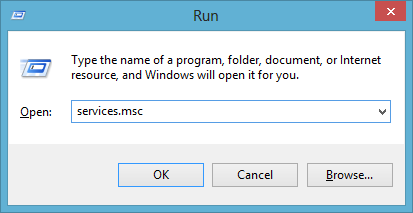
- Successivamente, digita services.msc e fai clic su OK; a questo punto, si aprirà la finestra Servizi.
- Nell’elenco dei servizi, individua l’app di terze parti, ad esempio un antivirus o uno strumento di monitoraggio del disco.
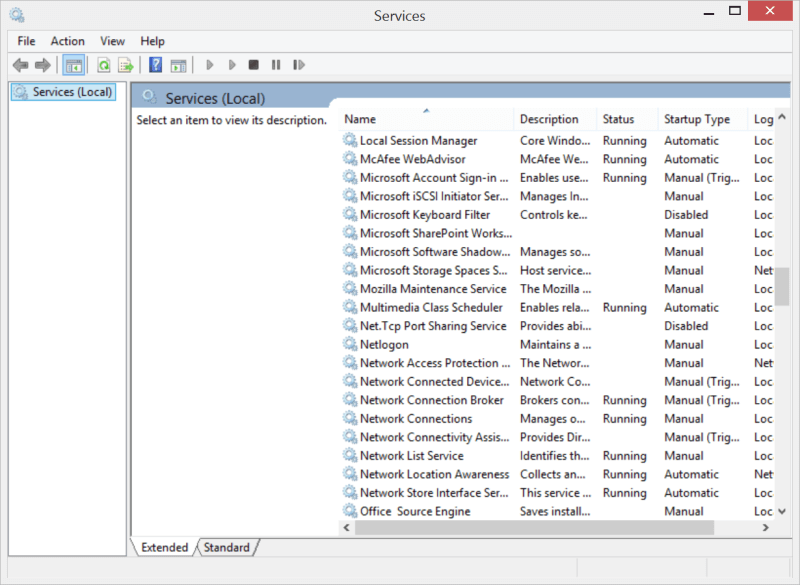
- Fai clic con il pulsante destro del mouse sull’applicazione specifica e seleziona Proprietà.
- Ora, cambia il tipo di avvio in Disabilitato per disabilitare il servizio di terze parti e premi OK.
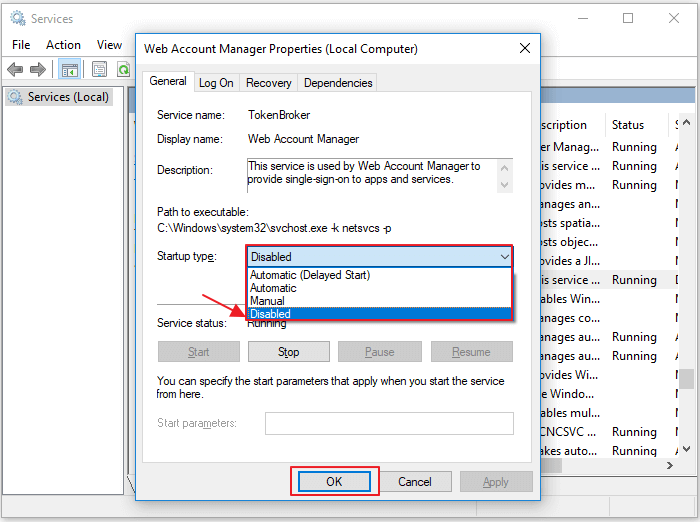
- Infine, esci da Servizi e riavvia il sistema per eseguire nuovamente CHKDSK e verificare se il messaggio di errore “impossibile aprire il volume per l’accesso diretto” scompare.
#2: Riparare i settori danneggiati
I settori danneggiati sul dispositivo di archiviazione possono causare diversi tipi di errori relativi al disco, incluso “impossibile aprire il volume per l’accesso diretto all’unità disco esterna”.
Pertanto, ti consiglio di eseguire una scansione del disco alla ricerca di settori danneggiati. Durante questo processo, se vengono rilevati settori danneggiati, dovresti tentare di ripararli.
È importante notare che, se durante il tentativo di riparazione dei settori danneggiati sul disco si verifica una perdita di dati, è possibile recuperare facilmente i dati dalla scheda SD con settori danneggiati.
#3: Eseguire CHKDSK in ambiente di avvio pulito
Eseguire CHKDSK in ambiente di avvio pulito è un altro modo per risolvere l’errore “CHKDSK non può aprire il volume per l’accesso diretto”. L’avvio pulito avvia il sistema solo con i driver e i programmi di avvio necessari.
Pertanto, è possibile eseguire i test diagnostici per determinare se un programma in background stia causando questo errore nell’ambiente di avvio normale.
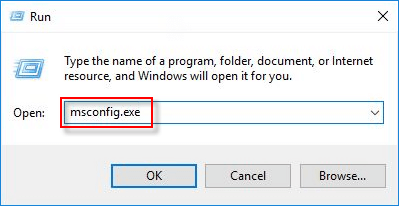
- È sufficiente premere contemporaneamente i tasti “Windows + R” e digitare MSConfig.
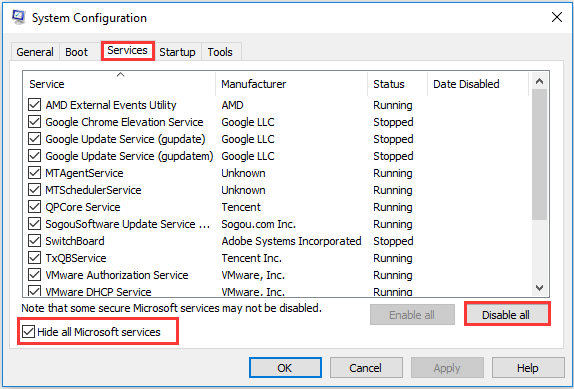
- Nella finestra Configurazione di sistema, passare alla scheda “Servizi“.
- Quindi, selezionare “Nascondi tutti i servizi Microsoft” e poi “Disabilita tutto” > “Applica” > “OK”.
- Ora, andare alla scheda “Avvio” e fare clic su “Apri Gestione attività”.
- Quindi, fare clic su ogni elemento e scegliere “Disabilita“.
- Dopo aver eseguito questi passaggi, riavviare il PC ed eseguire nuovamente CHKDSK.
Leggi anche: Come risolvere l’errore “CHKDSK non disponibile per unità RAW”
#4: Formattare l’unità disco rigido/scheda SD/unità flash USB danneggiata o corrotta
Se l’errore “impossibile aprire il volume per l’accesso diretto alla scheda SD” non viene risolto nemmeno dopo aver provato le soluzioni precedenti, è possibile che l’unità sia danneggiata o corrotta.
In tal caso, l’unica opzione rimasta è formattare l’unità. Tuttavia, questa operazione eliminerà tutti i dati dal supporto di archiviazione.
Ma non preoccupatevi, potete recuperarli facilmente utilizzando uno strumento di recupero dati per dischi rigidi affidabile.
Vediamo come formattare l’unità in due modi diversi:
Formattare il disco tramite Esplora file:
- Andare su “Questo PC“.
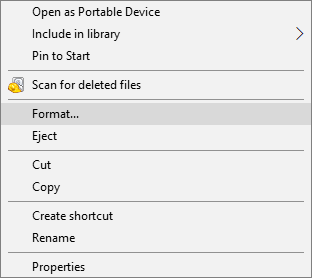
- Quindi, individuare e fare clic con il pulsante destro del mouse sul dispositivo di archiviazione o sulla partizione che si desidera formattare.
- Quindi, scegliere l’opzione “Formatta“.
- Ora, selezionare il nuovo file system e impostare le opzioni rimanenti.
- Dopo aver eseguito questi passaggi, attendere il completamento del processo.
Formattare il disco rigido tramite Gestione disco:
- Innanzitutto, aprire “Questo PC“.
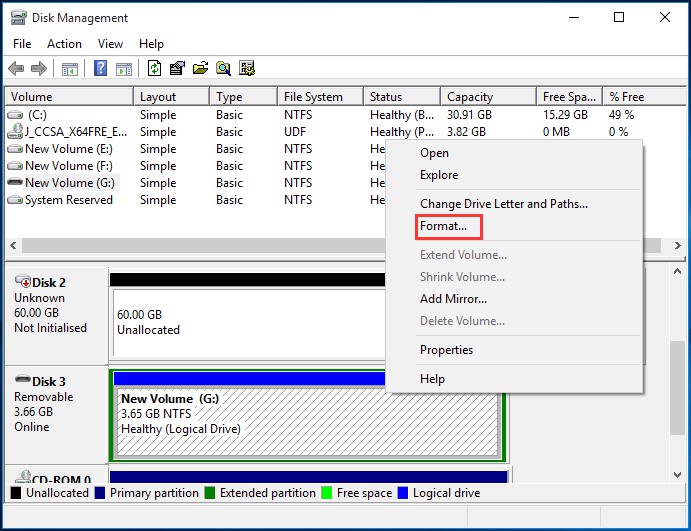
- Quindi, andare su “Gestisci” e poi su “Gestione disco“.
- Quindi, fare clic con il pulsante destro del mouse sulla partizione che si desidera formattare e quindi fare clic su “Formatta“.
- Ora, impostare le opzioni e avviare la formattazione.
Come recuperare i dati persi o cancellati da un disco rigido esterno?
Dopo aver risolto questo problema con i metodi sopra descritti, probabilmente vi troverete di fronte a una situazione di perdita di dati. In tal caso, si consiglia vivamente di utilizzare uno Esterni Duro Guidare Recupero Attrezzo.
Questo software può aiutarvi a recuperare tutti i tipi di file cancellati da unità USB, dischi rigidi, schede di memoria o qualsiasi altro dispositivo di archiviazione. Esegue una scansione approfondita del disco rigido con il suo algoritmo avanzato ed estrae i dati in modo efficace.
Quindi, cosa state aspettando? Scaricate e installate questo programma sul vostro PC Windows o Mac e recuperate facilmente i file persi.


* La versione gratuita del programma esegue solo la scansione e l'anteprima degli elementi recuperabili.
Ecco il passo per passo guida che puoi seguire per esibirti esterno archiviazione dati recupero……
Domande frequenti (FAQ)
Perché non riesco ad aprire il volume per l'accesso diretto?
Se non riuscite ad aprire il volume per l'accesso diretto, potrebbe essere dovuto a un DBR (DOS Boot Record) danneggiato sul disco rigido. Inoltre, a volte alcuni software, come i programmi antivirus o altri servizi, potrebbero interferire con i processi di sistema e bloccare l'accesso al volume.
Come si apre un volume tramite CMD?
Per aprire il volume tramite CMD, seguite la procedura seguente: Nella finestra del prompt dei comandi, digitate diskpart e premete Invio. Quindi, digitate list volume e premete nuovamente Invio. A questo punto, verrà visualizzato un elenco di volumi nella finestra del prompt dei comandi del sistema.
Come posso risolvere il problema ‘Impossibile aprire il volume per l'accesso diretto’ per un'unità USB?
È possibile risolvere facilmente il problema ‘Impossibile aprire il volume per l'accesso diretto’ per un'unità USB seguendo i metodi seguenti:
- Scollegate e ricollegate l'unità USB
- Disabilitate o rimuovete le app o i servizi di terze parti che potrebbero interferire.
- Controllate e riparate i settori danneggiati sul disco
- Eseguite CHKDSK in modalità provvisoria
- Create una nuova partizione con diskpart
- Formattate l'unità USB
Conclusioni
Dopo aver letto questa guida, sarete sicuramente in grado di risolvere con successo l’errore “Impossibile aprire il volume per l’accesso diretto”. Abbiamo fornito 4 metodi efficaci per affrontare questo errore.
Quindi, se riscontrate questo problema, provateli tutti e scoprite quale vi aiuta a risolverlo.
Inoltre, in caso di perdita di dati, si consiglia di utilizzare uno Esterni Duro Guidare Recupero Attrezzo per recuperare i file cancellati.

Taposhi is an expert technical writer with 5+ years of experience. Her in-depth knowledge about data recovery and fascination to explore new DIY tools & technologies have helped many. She has a great interest in photography and loves to share photography tips and tricks with others.