I file FLV (Flash Video) rimangono popolari per lo streaming e la riproduzione online. Questi file video sono noti per la loro efficienza e compatibilità con diversi browser web e lettori multimediali. Tuttavia, come qualsiasi altro formato video, i file FLV possono corrompersi e compromettere la fluidità della visualizzazione. Pertanto, una riparazione rapida diventa essenziale per il recupero dei contenuti. Questo blog descrive come riparare file FLV corrotti con possibili soluzioni e garantire una riproduzione fluida.
Allora, iniziamo…!
Libero Video Riparazione Attrezzo.
Ripara i problemi video danneggiati, discontinui, a scatti, sgranati e di altro tipo senza perdere facilmente la qualità originale. Prova ora!
Navigazione rapida:
- Cause comuni di danneggiamento dei file video FLV
- Come riparare file FLV corrotti utilizzando uno strumento di riparazione video?
- Come riparare file video FLV corrotti o danneggiati?
- FAQ [Domande frequenti]
- Come impedire che i file FLV si danneggino ulteriormente?
Cause comuni di danneggiamento dei file video FLV
Se non riesci a riprodurre i tuoi video FLV, significa semplicemente che il tuo file .flv è danneggiato per qualche motivo.
Ci possono essere diverse possibili cause che possono causare il danneggiamento del tuo file FLV. Di seguito, puoi trovare alcune delle cause più comuni di questo problema:
- Download incompleto o parziale di file video FLV.
- Interruzione durante il download e il trasferimento del video.
- L’unità di archiviazione è infetta da un virus/malware, che corrompe i file FLV.
- Presenza di settori danneggiati sull’unità di archiviazione stessa.
- Guasto hardware o problemi software.
Dopo aver individuato le cause, sarà più facile risolvere il problema utilizzando i metodi appropriati.
Come riparare file FLV corrotti utilizzando Video Riparare Tool?
Video Riparare è uno strumento incredibile che può aiutarti a riparare file FLV corrotti grazie alla sua tecnologia di riparazione avanzata. Ha tutte le specifiche e le funzionalità che qualsiasi altro strumento di riparazione può offrire ai suoi utenti.
Questo software non solo ti aiuta a riparare video corrotti, ma anche a riparare file video danneggiati, rotti o inaccessibili memorizzati su schede di memoria, unità USB, dischi rigidi esterni e altro ancora.
Con l’aiuto di questo fantastico strumento, puoi risolvere tutti i tipi di problemi di corruzione video. Oltre a ciò, può anche aiutarti a risolvere i problemi di corruzione di frame, movimento, intestazione video, audio, ecc. E la parte migliore di questo strumento è che supporta tutti i formati di file video come MP4, AVCHD, MTS, MPEG, AVI, 3G2, 3GP, MOV ecc.


* Free version of this program only previews repaired videos.
Allora, cosa aspetti? Scarica e installa questo software rispettivamente sul tuo sistema operativo Windows e Mac e ripara facilmente i file video corrotti.
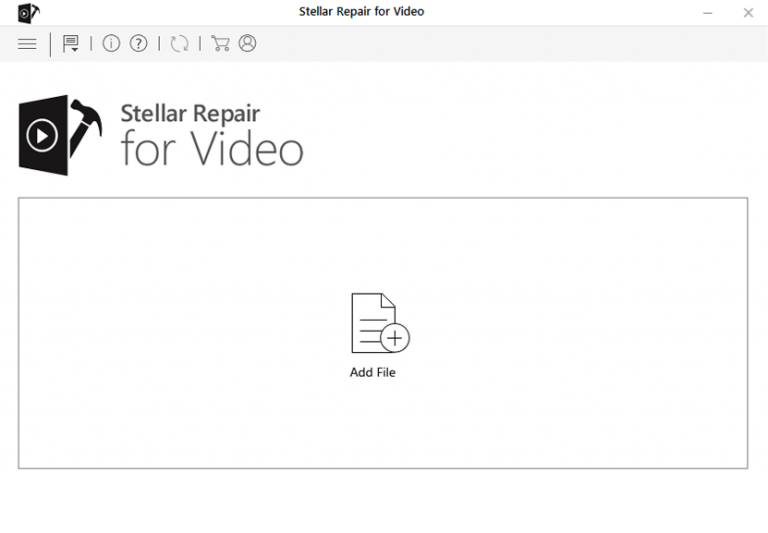
Passaggio 1: Scaricare, installare e avviare il software di riparazione video sul sistema. Fai clic su 'Aggiungi file' per aggiungerewidth='500' file video danneggiati.
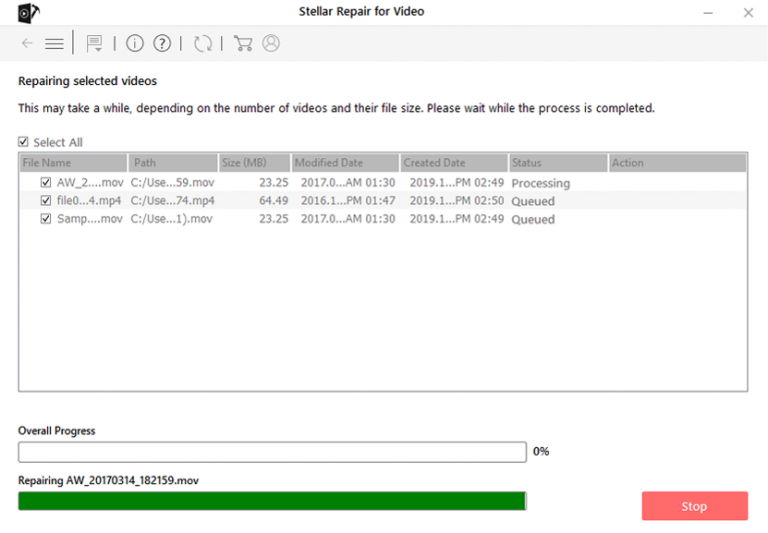
Passaggio 2: fare clic sul pulsante 'Ripara' per iniziare il processo di riparazione. Questo inizierà a riparare i file video aggiunti uno alla volta.
Passaggio 3: È possibile fare clic su 'Anteprima', al fine di visualizzare in anteprima il file video riparato all’interno del software e fare clic sul pulsante 'Salva file riparati' per salvare i video riparati nella posizione desiderata.

Alternative: come riparare file video FLV corrotti o danneggiati?
Come tutti sappiamo, la corruzione e la distorsione dei file video sono molto fastidiose. Le cause della corruzione dei file video FLV possono essere molteplici, come un trasferimento/download improprio del file video o un’infezione da virus in un dispositivo di archiviazione.
Tuttavia, la parte migliore è che, indipendentemente dalla causa della corruzione del file FLV, puoi riparare questi video corrotti provando i metodi indicati.
Metodo #1: Scarica e prova a riprodurre il file FLV
Non riesci a riprodurre il file video nel browser web? Prova a scaricare il video FLV sul PC. Una volta scaricato correttamente, prova a riprodurlo. Potrebbe essere possibile che tu stia riscontrando un problema di riproduzione video dovuto a problemi di rete o del browser. Quindi, questo metodo può aiutarti a risolvere il problema.
Metodo #2: Convertire un file FLV con VLC Media Player
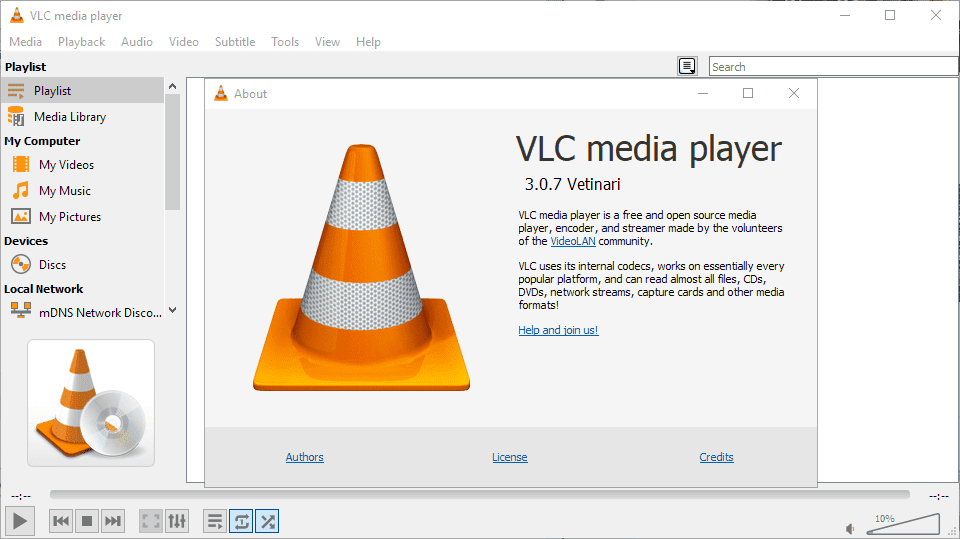
Se la soluzione precedente non risolve il problema di corruzione video, puoi provare VLC Player. Ha una funzione di risoluzione video integrata che può aiutarti a riparare i file FLV danneggiati senza alcuna difficoltà. Quindi, segui questi passaggi per convertire un file video:
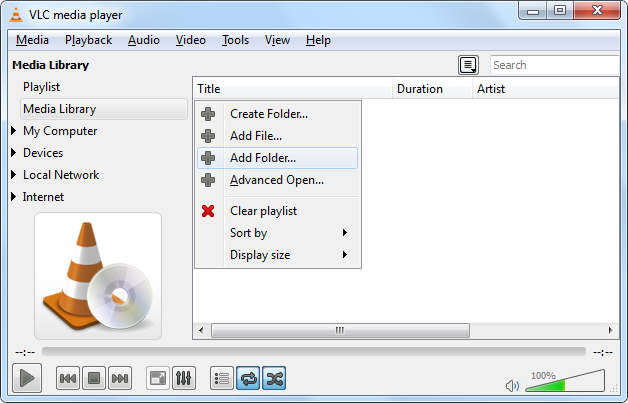
- Innanzitutto, avvia VLC Player e vai alla sezione Media.
- Quindi, seleziona l’opzione Converti o Salva
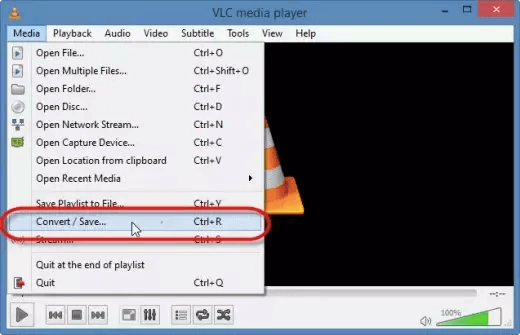
- Successivamente, aggiungi i file di input o i flussi che desideri transcodificare, quindi premi nuovamente l’opzione Converti o Salva.
- Nella finestra Converti che appare, devi fornire il nome del file di destinazione
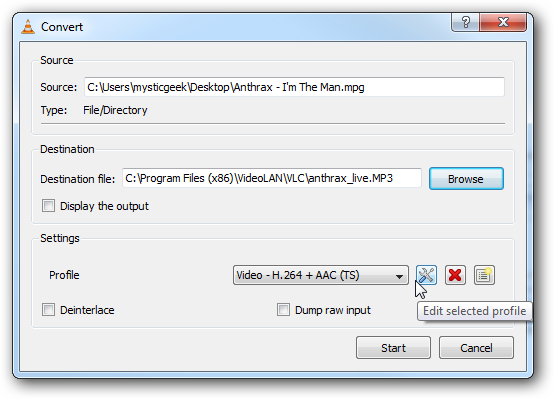
- In questo passaggio, seleziona semplicemente l’input/codec desiderato dall’elenco dei profili.
- Ora, premi “Modifica profilo selezionato” per controllare o modificare un’impostazione del profilo
- Infine, premi l’opzione Avvia.
Leggi anche: 4 modi per risolvere l’errore “Formato video non supportato”
Metodo #3: Guarda un video FLV in un altro lettore multimediale
Bene, se il tuo lettore video predefinito non è in grado di riprodurre il file FLV, prova ad aprire e riprodurre il filmato su un altro lettore. Alcuni lettori multimediali sono QuickTime, VLC, Windows Media Player, Freemake Video Converter, ecc.
Metodo #4: Aggiorna il driver grafico
Le schede grafiche e i driver video di sistema vengono aggiornati con Windows Update. Tuttavia, se stai riproducendo i tuoi video FLV sul computer e riscontri problemi, la causa principale sono i driver di sistema obsoleti.
Pertanto, se non hai aggiornato Windows di recente, assicurati di farlo. Puoi semplicemente installare gli aggiornamenti automaticamente o farlo manualmente utilizzando Gestione dispositivi.
Passaggio 1: Per prima cosa, vai su Start.
Passaggio 2: Quindi, vai su Gestione dispositivi, quindi fai clic sul risultato in alto per aprire lo strumento.
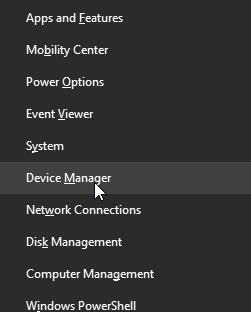
Passaggio 3: Fai doppio clic sul ramo con l’hardware che desideri aggiornare.
Passaggio 4: Quindi, fai clic con il pulsante destro del mouse sull’hardware e seleziona l’opzione Aggiorna driver. …
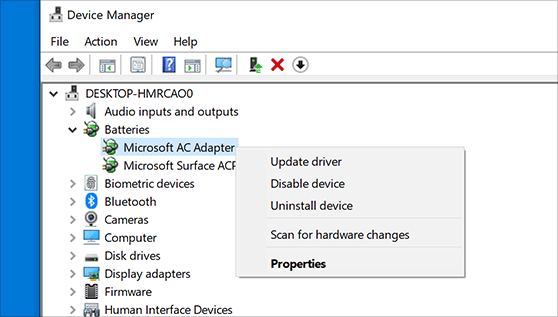
Passaggio 5: Infine, fai clic sull’opzione Cerca automaticamente un driver aggiornato.
Dopo aver aggiornato i driver della scheda grafica, prova a riprodurre nuovamente i file FLV danneggiati.
Metodo #5: Ripara file video con VLC
Puoi anche utilizzare VLC Media Player per riparare il file danneggiato. Dispone di funzionalità integrate di riparazione video per i casi più gravi, ma può risolvere facilmente anche i problemi minori.
Segui questi passaggi:
- Scarica, installa e apri VLC Player sul tuo PC.
- Avvia il file FLV danneggiato/corrotto in VLC.
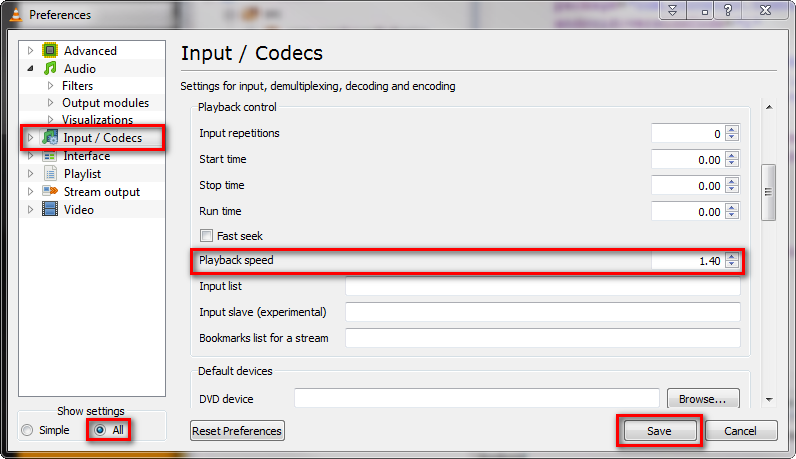
- Fai clic sulla scheda Strumenti >> seleziona Preferenze.
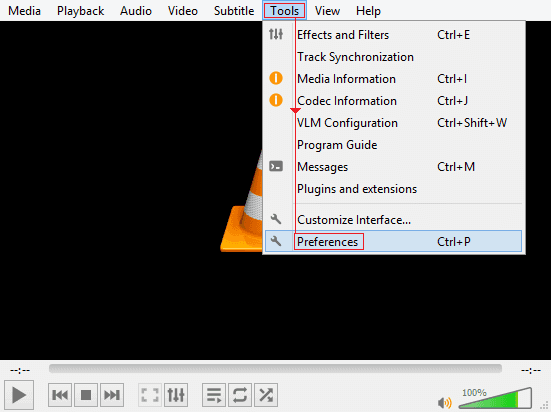
- A questo punto, devi selezionare l’input e i codec.
- Ora, scorri verso il basso per selezionare “Correggi sempre” dal menu a discesa del file video danneggiato o incompleto.
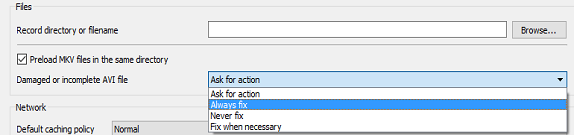
- Infine, fai clic sull’opzione Salva per salvare il file riparato.
Metodo #6: Riparare file FLV corrotti utilizzando FLVMDI
Oltre alle soluzioni sopra descritte, puoi anche provare a riparare file video FLV corrotti utilizzando strumenti di riparazione video di terze parti.
Sono disponibili diversi strumenti di riparazione video che possono aiutarti a riparare file FLV online, e uno di questi è FLVMDI o FLV Media Injector.
Si tratta di un software di riparazione video gratuito che può essere scaricato da Internet. Tuttavia, per utilizzare questo software, devi prima scaricarlo e installarlo sul tuo PC dal sito web ufficiale. Quindi, segui semplicemente le istruzioni sullo schermo per riparare i tuoi file FLV corrotti.
Domande frequenti:
I file FLV vengono utilizzati per la distribuzione di contenuti video e audio online, come film, programmi TV, videoclip digitali, ecc.
Sì, puoi riparare i tuoi file video FLV corrotti o danneggiati utilizzando un efficiente strumento di riparazione video. Può aiutarti a risolvere tutti i tipi di problemi relativi ai video.
È possibile convertire un file FLV in MP4 utilizzando VLC senza perdere la qualità video.
Sì, YouTube accetta i tuoi contenuti video e, se necessario, ricodifica i file video. A cosa servono i file FLV?
Posso riparare un file video FLV danneggiato?
Come posso convertire un file FLV in MP4 senza perdere qualità?
YouTube accetta i file FLV?
Come prevenire ulteriori danneggiamenti dei file FLV?
Il file video FLV può danneggiarsi in qualsiasi momento senza preavviso, quindi è necessario prepararsi ad affrontare situazioni del genere.
Pertanto, di seguito ho elencato alcuni suggerimenti utili per prevenire il danneggiamento dei file FLV. Se non si desidera affrontare tali problemi nel prossimo futuro, assicurarsi di leggerli attentamente.
- Creare un’altra copia del file video FLV prima di apportare modifiche al file video originale.
- Assicurarsi di evitare qualsiasi tipo di interruzione durante la modifica, lo spostamento o la copia dei file video FLV.
- Non collegare mai l’unità di archiviazione a un computer infetto da virus che contiene i file FLV.
- Maneggiare sempre l’unità di archiviazione dati con la dovuta cura e attenzione.
- Evitare di scaricare file video da siti web inaffidabili o non attendibili.
Leggi anche: Come migliorare la qualità video in 6 semplici metodi
Conclusione
Riparare i file video FLV corrotti è ancora oggi possibile. Con le soluzioni appropriate menzionate in questo blog, puoi risolvere facilmente questo problema.
Ma se desideri un risultato migliore e più efficace, ti consigliamo di utilizzare l’affidabile Video Riparare. Questo software può aiutarti a risolvere ogni tipo di problema video in pochissimo tempo.
In definitiva, la gestione intelligente garantisce un’esperienza di riproduzione fluida.
Spero che questo articolo ti sia stato utile…!


Taposhi is an expert technical writer with 5+ years of experience. Her in-depth knowledge about data recovery and fascination to explore new DIY tools & technologies have helped many. She has a great interest in photography and loves to share photography tips and tricks with others.