Vi compare l’errore “The media playback was aborted due to a corruption problem or because the media used features your browser did not support.” durante lo streaming di video online? Se sì, non preoccupatevi, siete nel posto giusto.
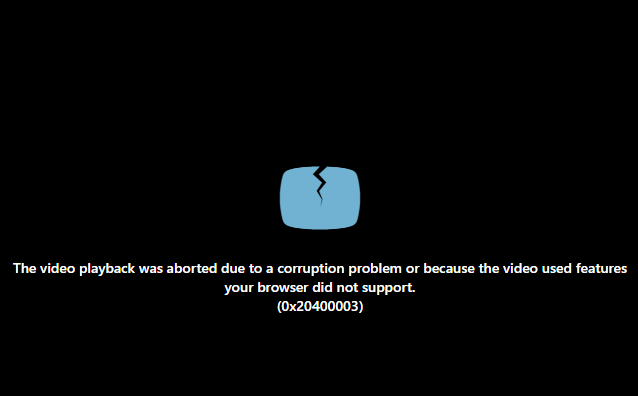
Questo avviso compare in Google Chrome, Firefox o altri browser web. Inoltre, influisce sullo streaming, sui download e sui contenuti multimediali incorporati. Fortunatamente, può essere risolto applicando alcune semplici soluzioni. Tutti i possibili metodi sono descritti in questo articolo.
Libero video Riparazione Attrezzo.
Ripara i problemi video danneggiati, discontinui, a scatti, sgranati e di altro tipo senza perdere facilmente la qualità originale. Prova ora!
Quali sono le cause dell’errore “Riproduzione interrotta”?
Il messaggio di errore può verificarsi per diversi motivi. Alcune delle cause principali sono elencate di seguito:
- Connessione Internet scadente.
- Incompatibilità del browser o problemi temporanei.
- Plugin del sito web o estensioni in conflitto che bloccano gli script multimediali.
- Dati memorizzati nella cache o cookie del browser che interferiscono con la riproduzione.
- File video danneggiato o formato non supportato.
- Versioni obsolete del browser web che non supportano i codec moderni.
Metodi per risolvere l’errore “La riproduzione multimediale è stata interrotta a causa di un problema di danneggiamento”
Se riscontrate l’errore “la riproduzione multimediale è stata interrotta a causa di un problema di danneggiamento” o altri problemi di riproduzione video nel vostro browser web, provate i seguenti metodi:
Metodo 1: Riavviare il browser
Il primo metodo che suggerisco è di riavviare il browser. So che è una soluzione banale, ma nella maggior parte dei casi può risolvere problemi di caricamento o altri inconvenienti relativi ai video.
Metodo 2: Controllare la connessione Internet
Come sappiamo, lo streaming di video online dipende da una connessione a banda larga stabile. Se state guardando un film nel browser e riscontrate questo errore, potrebbe essere dovuto a una connessione Internet lenta. Pertanto, per risolvere il problema, è necessario controllare la velocità di Internet e riavviare il router per aggiornare i segnali.
Leggi anche: Risolto – Spiacenti, il lettore video non è riuscito a caricarsi (Codice errore 101102)!
Metodo 3: Provare uno strumento di riparazione video
Se riscontrate l’errore “la riproduzione multimediale è stata interrotta a causa di un problema di danneggiamento” a causa di un video danneggiato, potete utilizzare il nostro professionale Video Riparazione Strumento. Non solo ripara i video danneggiati, ma corregge anche i file video corrotti o non riproducibili. Supporta formati video come MOV, MKV, 3GP, M4V, AVI, FLV, WMV, MPEG, AVCHD, ecc.


* Free version of this program only previews repaired videos.
Quindi, scarica rapidamente questo software sul tuo PC Windows/Mac e segui i passaggi per scoprire come funziona.
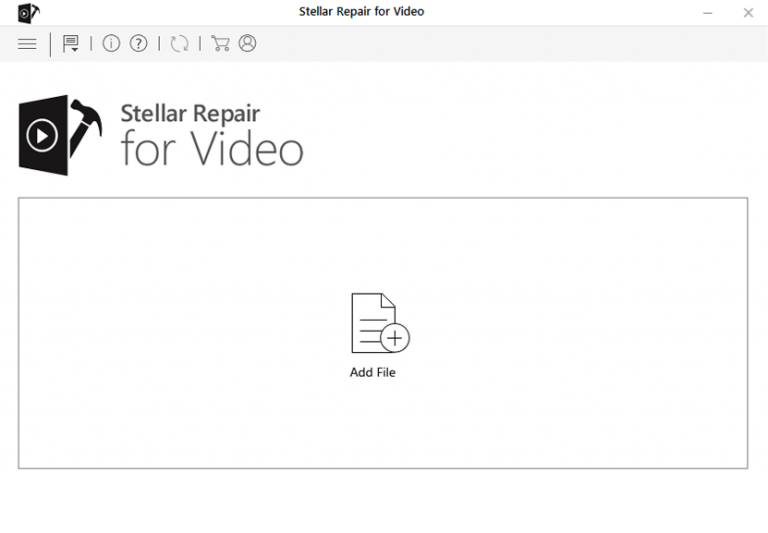
Passaggio 1: Scaricare, installare e avviare il software di riparazione video sul sistema. Fai clic su 'Aggiungi file' per aggiungerewidth='500' file video danneggiati.
Passaggio 2: fare clic sul pulsante 'Ripara' per iniziare il processo di riparazione. Questo inizierà a riparare i file video aggiunti uno alla volta.
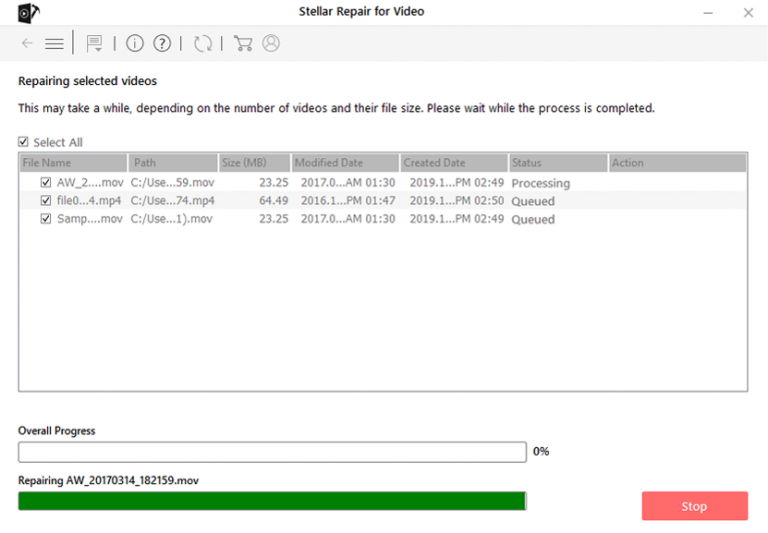
Passaggio 3: È possibile fare clic su 'Anteprima', al fine di visualizzare in anteprima il file video riparato all’interno del software e fare clic sul pulsante 'Salva file riparati' per salvare i video riparati nella posizione desiderata.

Metodo 4: Cancella cache e cookie del browser web
Cancellare la cache e i cookie del browser è un ottimo metodo per risolvere gli errori di caricamento dei siti web, liberare spazio di archiviazione, migliorare le prestazioni eliminando i dati obsoleti, ecc., in pratica dando al browser un “nuovo inizio“. Quindi, proviamo questo metodo per eliminare l’errore.
Per gli utenti di Chrome:
- Apri Chrome >> clicca sul pulsante Menu >> Cancella dati di navigazione.
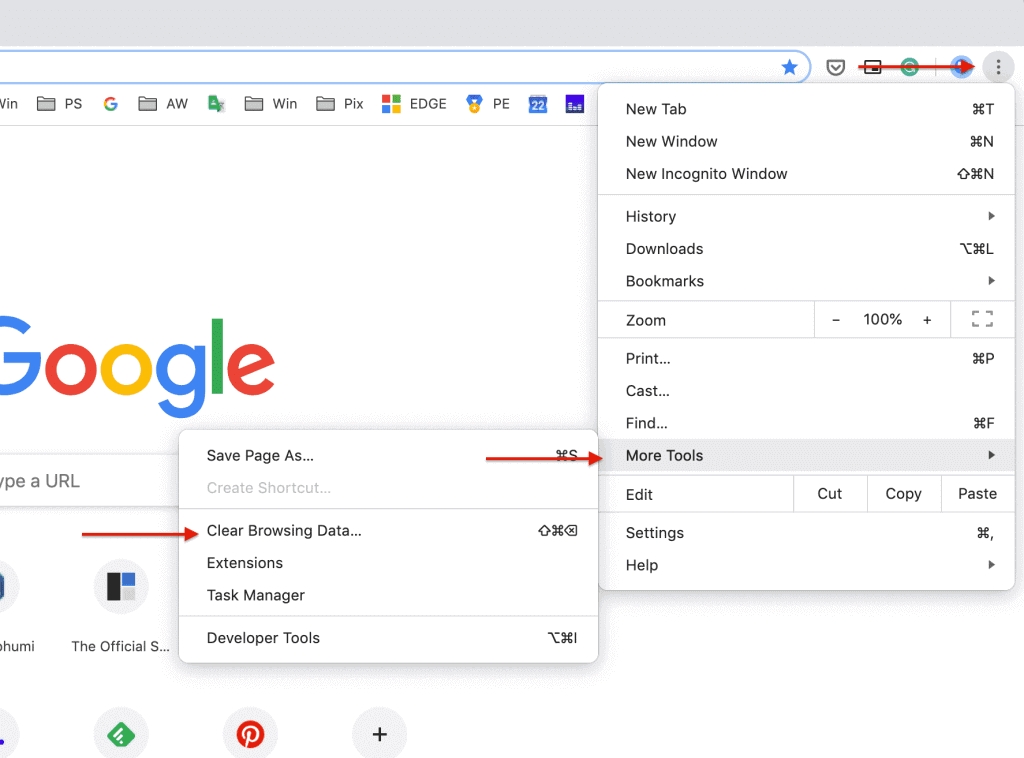
- Ora, imposta l’intervallo di tempo su “Tutto il tempo” >> clicca sul pulsante Cancella dati.
Per gli utenti di Firefox:
- Apri Firefox >> vai su Impostazioni >> Privacy e sicurezza.
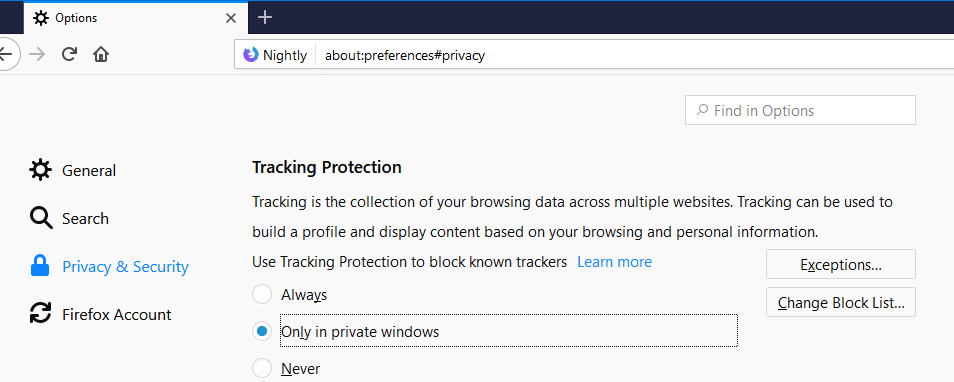
- Scorri verso il basso fino alla sezione Cookie e dati dei siti web >> clicca su Cancella dati.
- Seleziona cookie e dati memorizzati nella cache >> clicca su Cancella >> Cancella ora per confermare.
Per gli utenti di Safari (Mac):
- Apri il menu Safari >> seleziona Preferenze.
- Clicca sulla scheda Privacy, quindi su Rimuovi tutti i dati dei siti web.
- Ora, clicca su Rimuovi ora per confermare.
Fatto!
Metodo 5 – Disabilitare le estensioni del browser
Le estensioni migliorano l’esperienza di navigazione, ma possono anche creare conflitti. Per risolvere questi problemi, è consigliabile disabilitare le estensioni che causano conflitti.
Passaggi da seguire per disabilitare le estensioni:
Per Chrome:
- Apri Chrome >> clicca sui 3 puntini (Menu).
- Quindi, seleziona “Altri strumenti“.
- Scorri verso il basso e trova “Estensioni“.
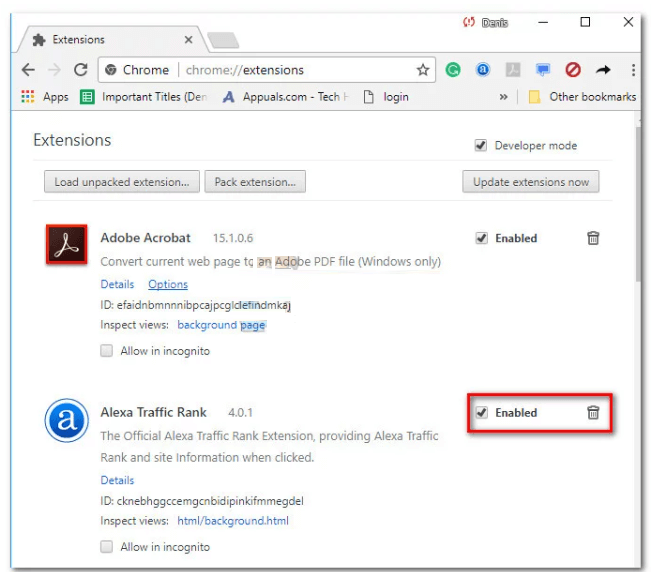
- Ora, disattiva le estensioni non necessarie o semplicemente rimuovi quelle indesiderate.
Per Firefox:
- Apri Firefox >> vai al menu con le 3 linee.
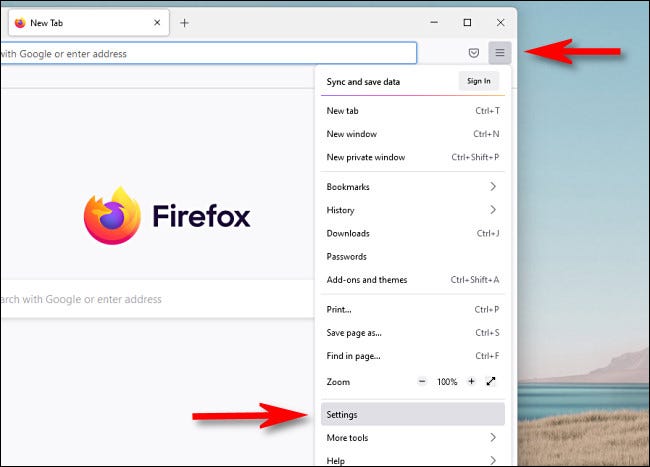
- Quindi, clicca su Componenti aggiuntivi e temi >> Estensioni.
- Ora, scorri l’elenco delle estensioni.
- Dopodiché, clicca sulla levetta accanto a un’estensione per disabilitarla.
Per Safari (Mac):
- Avvia Safari >> vai al menu >> seleziona Preferenze.
- Vai su Estensioni.
- Ora, deseleziona la casella di controllo accanto alle estensioni da disabilitare.
Leggi anche: [7 soluzioni] Errore “Impossibile riprodurre questo file video” codice 224002
Metodo 6 – Risolvere l’errore “La riproduzione multimediale è stata interrotta a causa di un problema di danneggiamento” aggiornando il browser
L’utilizzo di una versione obsoleta del browser web può causare questo errore di riproduzione video. È sufficiente aggiornare il browser all’ultima versione per risolvere il problema.
Per Google Chrome:
- Apri Chrome >> clicca sul menu con i tre puntini.
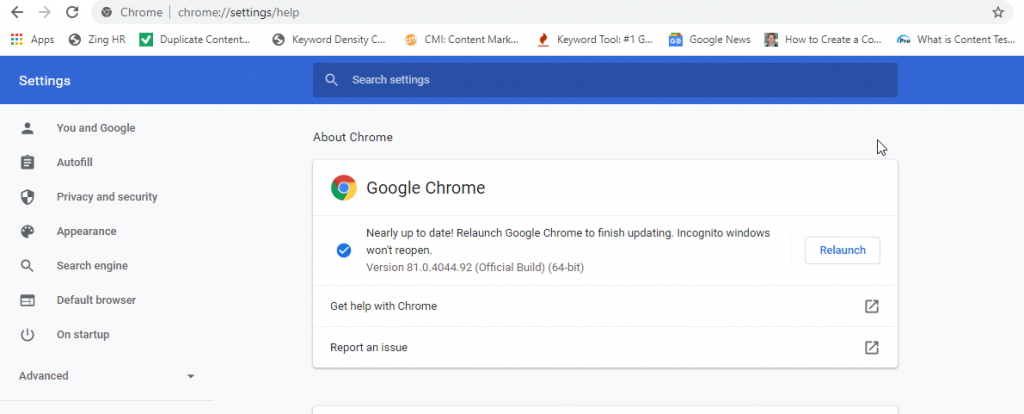
- Clicca su Guida >> Informazioni su Google Chrome.
- Ora, vedrai “Aggiorna Google Chrome” e clicca sull’opzione Aggiorna, se disponibile.
Per Mozilla Firefox:
- Apri Firefox, vai al menu >> Guida >> Informazioni su Firefox.
- Quando si apre la finestra Informazioni su Firefox, il browser inizierà a cercare gli aggiornamenti e a scaricarli.
- Infine, clicca su “Riavvia per aggiornare Firefox“.
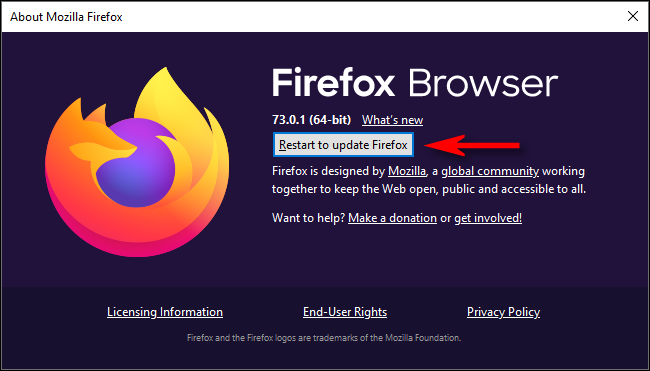
Riavvia il browser al termine dell’installazione.
Metodo 7 – Scaricare il video per evitare errori di streaming
I problemi di streaming a volte persistono online. Scaricare il video, invece, evita i problemi di buffering. Tutto ciò che devi fare è scaricare il video che stai cercando di riprodurre nel browser, quindi riprodurre il file localmente utilizzando VLC. Questo risolverà l’errore “the media playback was aborted due to a corruption problem or because the media used features”.
Domande frequenti:
Per risolvere i problemi di riproduzione video in Chrome, prova i seguenti suggerimenti:
Il tuo Safari potrebbe avere problemi con le pagine web, un sistema operativo obsoleto o cache danneggiate, impedendoti di riprodurre i video in streaming.
Puoi risolvere i problemi di riproduzione di YouTube in Firefox aggiornando la pagina web, cancellando i dati della cache e accedendo nuovamente a YouTube per testare la riproduzione. Come posso risolvere i problemi di riproduzione video di Chrome?
Perché Safari non consente la riproduzione dei video?
Come risolvere i problemi di riproduzione di YouTube in Mozilla Firefox?
In conclusione
Sono sicuro che, implementando le tecniche menzionate in questo articolo, sarai in grado di risolvere facilmente il problema della riproduzione multimediale interrotta a causa di un problema di danneggiamento in Chrome o altri browser web. Tuttavia, il metodo migliore che puoi provare è utilizzare uno strumento di riparazione video per uno streaming fluido.
Questo è tutto…

Taposhi is an expert technical writer with 5+ years of experience. Her in-depth knowledge about data recovery and fascination to explore new DIY tools & technologies have helped many. She has a great interest in photography and loves to share photography tips and tricks with others.