Adobe Photoshop rimane un programma essenziale per designer, editor e fotografi di tutto il mondo. Tuttavia, durante l’utilizzo di questa applicazione, gli utenti riscontrano spesso errori imprevisti. Uno di questi messaggi di errore è “The operation could not be completed. An unknown operating system error has occurred.” Questo errore si verifica durante il salvataggio, l’apertura, la modifica o l’esportazione di file.
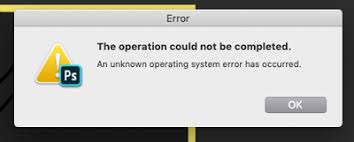
Bene, questa guida illustra soluzioni comprovate che ti aiuteranno sicuramente a risolverlo con successo.


* Free version of this program only previews repaired photos.
Quali sono le cause dell’errore di Photoshop “Impossibile completare l’operazione”?
Questo errore di Photoshop si verifica dopo aggiornamenti, modifiche ai plugin o danneggiamento dei file. Inoltre, diverse cause possono causare questo problema, tra cui:
- Il file immagine potrebbe essere danneggiato.
- Plugin incompatibili generano conflitti interni.
- File delle preferenze corrotti.
- Autorizzazioni insufficienti per accedere al file.
- Utilizzo di una versione obsoleta di Photoshop.
- Driver grafici obsoleti causano spesso arresti anomali imprevisti.
Quindi, ora ti starai chiedendo: cosa fare quando si verifica un errore sconosciuto in Photoshop, giusto?
Scorri questa pagina web per scoprire la risposta!
Come risolvere il problema “Impossibile completare l’operazione. Si è verificato un errore sconosciuto del sistema operativo in Photoshop”?
Segui attentamente i seguenti passaggi per risolvere questa situazione:
Soluzioni rapide:
- Chiudere e riavviare l’app Photoshop
- Disattivare i plugin problematici in Photoshop
- Reimpostare il file delle preferenze di Photoshop
- Aggiornare Photoshop all’ultima versione
- Verificare l’integrità del file immagine
- Eseguire Adobe Photoshop con autorizzazioni di amministratore
- Aggiornare i driver grafici
- Reinstallare Photoshop come ultima soluzione
- Soluzione consigliata: utilizzare lo strumento di riparazione foto
Metodo 1: Chiudere e riavviare l’app Photoshop
Poiché l’errore si verifica quando si tenta di esportare la foto, provare a chiudere e riaprire Photoshop per risolverlo.
Metodo 2: Disattivare i plugin problematici in Photoshop
Se l’errore “Impossibile completare l’operazione” si è verificato a causa di plugin di terze parti installati in Photoshop, provare a disattivarli temporaneamente. Sposta i file dei plugin fuori dalla cartella dei plugin di Photoshop. In genere si trovano nei seguenti percorsi:
- Per utenti Windows: C:\Program Files\Adobe\Adobe Photoshop [Version]\Plug-ins
- Per utenti macOS: /Applications/Adobe Photoshop [Version]/Plug-ins
Accedi a questi percorsi e disattiva i plugin uno alla volta. Quindi, riavvia Photoshop e verifica nuovamente il problema.
Leggi anche: Risoluzione del problema: Impossibile inizializzare Photoshop perché i dischi di memoria virtuale sono pieni
Metodo 3 – Reimpostazione del file delle preferenze di Photoshop
Reimpostare il file delle preferenze risolve rapidamente molti problemi di Photoshop, incluso l’errore specificato in questo post. Segui semplicemente i passaggi per farlo:
- Vai su Adobe Photoshop >> Preferenze >> Generali.
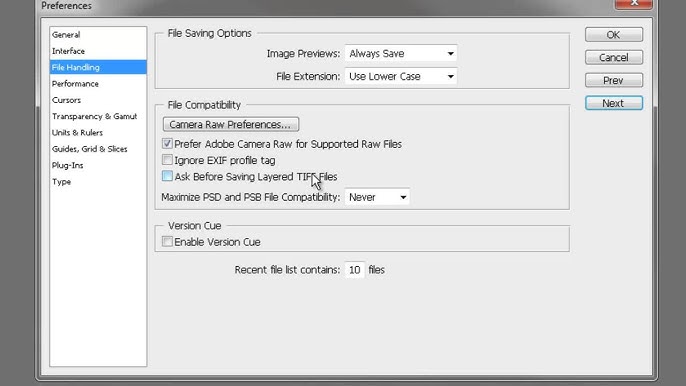
- Quindi, fai clic su “Reimposta preferenze all’uscita“.
- Dopodiché, fai clic su “OK” nella finestra pop-up “Vuoi davvero reimpostare le preferenze all’uscita da Photoshop?”
- Ora, chiudi Photoshop e dopo un po’ di tempo riaprilo.
Nota: al riavvio del programma viene creato un nuovo file delle preferenze.
Metodo 4 – Aggiorna Photoshop all’ultima versione
L’esecuzione di versioni software obsolete crea problemi di compatibilità. D’ora in poi, installa sempre gli ultimi aggiornamenti di Photoshop per evitare questi fastidiosi errori.
Per aggiornare l’app, segui questi passaggi:
- Apri Photoshop.
- Vai su Aiuto > Aggiornamenti nella barra dei menu.
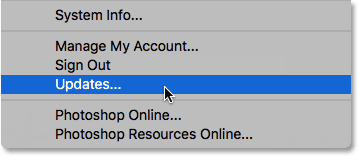
- Si aprirà un’app Creative Cloud per avviare il processo di aggiornamento.
- Fai clic sull’opzione Aggiorna per installare gli aggiornamenti e riavviare il sistema.
Metodo 5 – Correggi l’errore di Photoshop “Impossibile completare l’operazione” verificando l’integrità del file immagine
A volte, il problema risiede nel file immagine stesso. Pertanto, apri il file utilizzando un’altra app di visualizzazione immagini come Paint, modificalo e prova a esportarlo da lì.
- Vai sulla barra di ricerca, digita “paint” e cliccaci sopra.
- Vai su File >> Apri per aprire un’immagine specifica.
- Di nuovo, clicca su File >> quindi su Salva con nome >> scegli il formato dell’immagine di output (JPG o PNG) e salva il file in una nuova posizione.
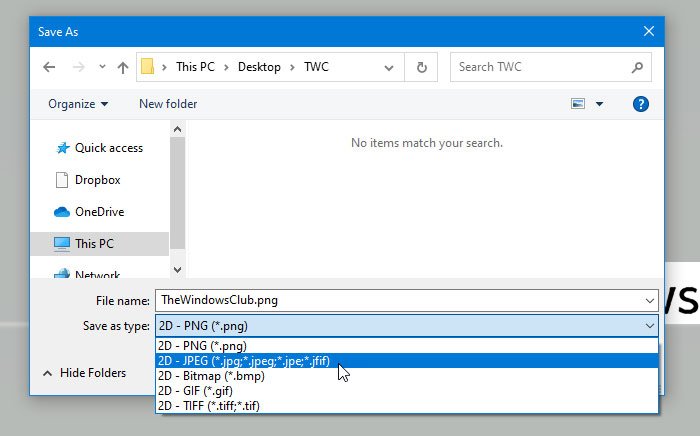
Metodo 6 – Eseguire Adobe Photoshop con autorizzazioni di amministratore
Come già accennato nella sezione sulle cause, la mancanza delle autorizzazioni necessarie per accedere al file potrebbe causare l’errore “Impossibile completare l’operazione di Photoshop“. Tutto ciò che devi fare è concedere tutte le autorizzazioni necessarie per accedere ai file.
- Individua l’icona di Photoshop sul desktop >> fai clic destro su di essa.
- Seleziona “Esegui come amministratore”.
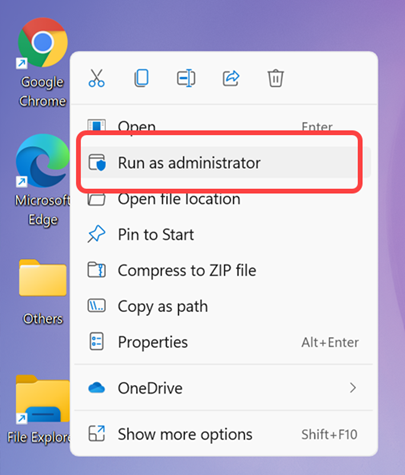
- Questo garantisce l’accesso completo alle risorse di sistema.
Se questo metodo fallisce, prova il successivo.
Metodo 7 – Aggiornare i driver grafici
Aggiornare i driver grafici è un ottimo metodo. Molti utenti hanno trovato questa tecnica utile per risolvere questo messaggio di avviso. Quindi, puoi provare anche tu.
- Fai clic destro sul pulsante Start >> seleziona Gestione dispositivi.
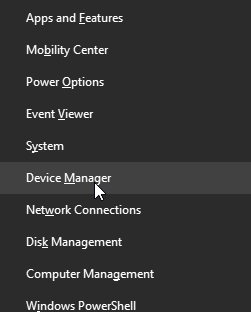
- Quindi, espandi la sezione “Schede video“.
- Quindi, fai clic destro sulla scheda grafica (ad esempio, AMD, NVIDIA, Intel) >> fai clic su Aggiorna driver.
- Seleziona “Cerca automaticamente driver“. Windows installerà immediatamente gli aggiornamenti, se disponibili.
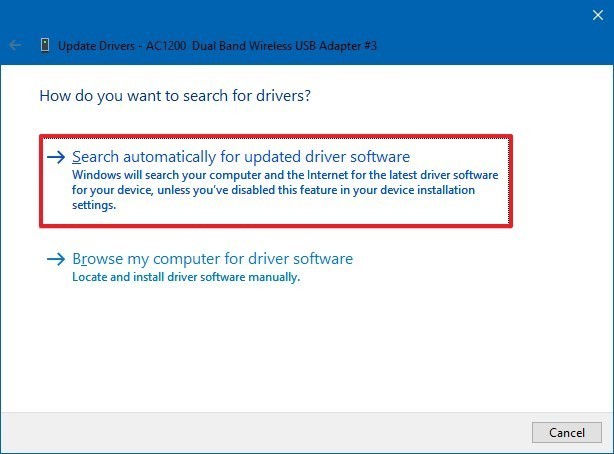
- Riavvia il computer al termine dell’installazione.
Leggi anche: Correzioni per l’errore “Photoshop analizza i dati JPEG”
Metodo 8 – Reinstalla Photoshop come ultima soluzione
Se nessuna delle soluzioni precedenti ha funzionato, prova a reinstallare Photoshop.
- Innanzitutto, disinstalla l’app Photoshop tramite Creative Cloud.
- Quindi, riavvia completamente il sistema.
- Quindi, reinstalla Photoshop utilizzando la versione più recente.
- Questo processo rimuove completamente i file di installazione danneggiati.
- Infine, verifica nuovamente l’operazione con attenzione.
Soluzione consigliata: usa Photo riparazione software
Hai questo errore di Photoshop a causa di foto corrotte? In tal caso, prova Photo riparazione software. Si tratta di un software di riparazione progressivo in grado di correggere tutti i tipi di errori e problemi che si sono verificati a causa di file di immagine corrotti. Inoltre, ripara file immagine come BMP, TIFF, JPEG, CRW, PNG, RAF, GIF, NEF, CR2, ARF, ecc.
Di seguito puoi vedere le sue funzionalità più interessanti:
- Corregge tutti i formati di foto o immagini raw
- Completamente affidabile e disponibile a un prezzo accessibile
- Compatibile con i sistemi operativi Windows e Mac.
- Sicuro al 100%.
* Free version of this program only previews repaired photos.
Ora, vediamo i passaggi di questo strumento di riparazione:
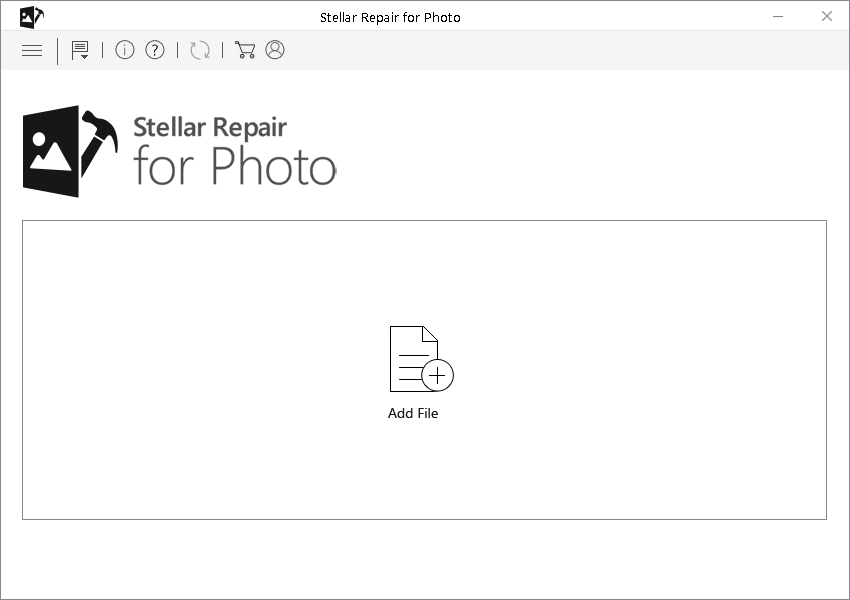
Passaggio 1: Scarica, installare e lanciare Foto Riparazione Strumento sul tuo computer. Fare clic su 'Aggiungi file' per riparare file di immagine corrotti / danneggiati.
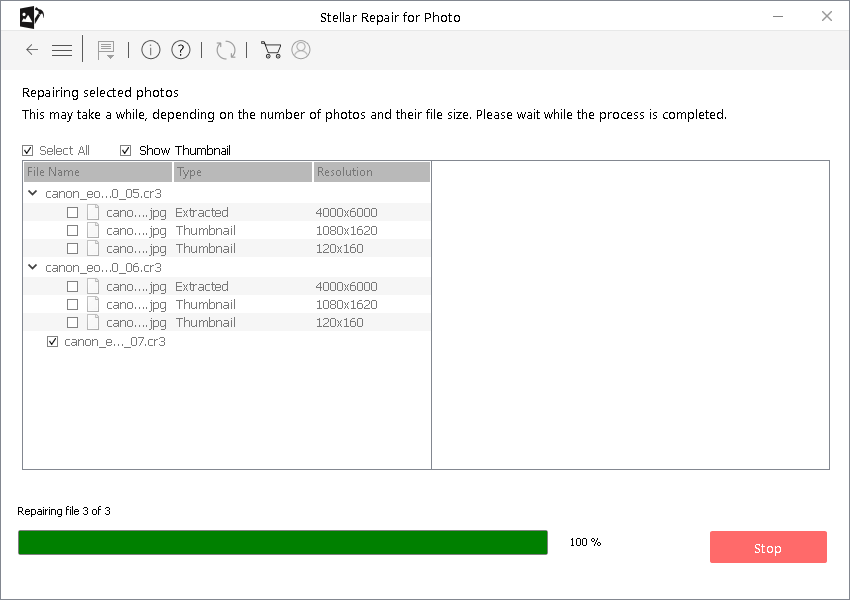
Passaggio 2: Tu può poi Selezionare i file per riparazione. Quindi, fai clic su 'Ripara' per iniziare il processo di riparazione.
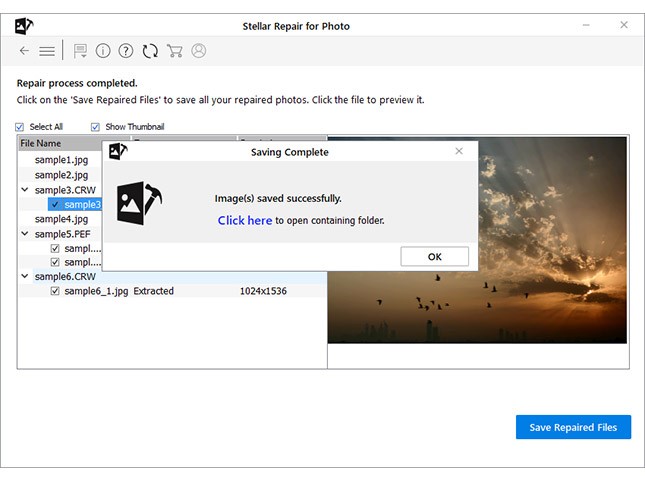
Passaggio 3: infine, clic su i Pulsante 'Salva' per visualizzare in anteprima e salvare le immagini riparate nella posizione desiderata sul computer.
Domande frequenti:
Per risolvere il problema del file di Photoshop che non si apre, dovresti provare a riaprire Photoshop. Semplicemente, esci e chiudi il programma. Attendi un minuto e riavvialo. Ora puoi provare ad aprire nuovamente il file.
Adobe Photoshop non esporta il tuo progetto a causa di file incompatibili, corrotti o danneggiati, spazio su disco insufficiente o problemi negli effetti di livello.
Per sbloccare un file Photoshop e salvarlo, segui questi passaggi:
Per eliminare tutta la memoria di Photoshop, vai al menu Modifica >> Elimina e scegli l'elemento che desideri eliminare. Se selezioni Tutto, eliminerai tutto dalla RAM. Come risolvere il problema del file di Photoshop che non si apre?
Perché Photoshop non mi consente di esportare?
Come sbloccare un file di Photoshop per salvarlo?
Come cancellare la memoria RAM in Photoshop?
Conclusione
Quindi, ora è il momento di concludere.
Non è un problema grave che non può essere risolto. Tuttavia, applicando le soluzioni sopra menzionate, puoi risolvere facilmente il problema “Impossibile completare l’operazione in Adobe Photoshop. Si è verificato un errore sconosciuto del sistema operativo”. Queste soluzioni sono molto efficaci e non richiedono alcuna competenza tecnica.
Inoltre, se ti è piaciuto questo post, non dimenticare di condividerlo con gli altri.
Questo è tutto…


Taposhi is an expert technical writer with 5+ years of experience. Her in-depth knowledge about data recovery and fascination to explore new DIY tools & technologies have helped many. She has a great interest in photography and loves to share photography tips and tricks with others.